自启动管理器 Autorun Manager —— 全面审查开机自启动项
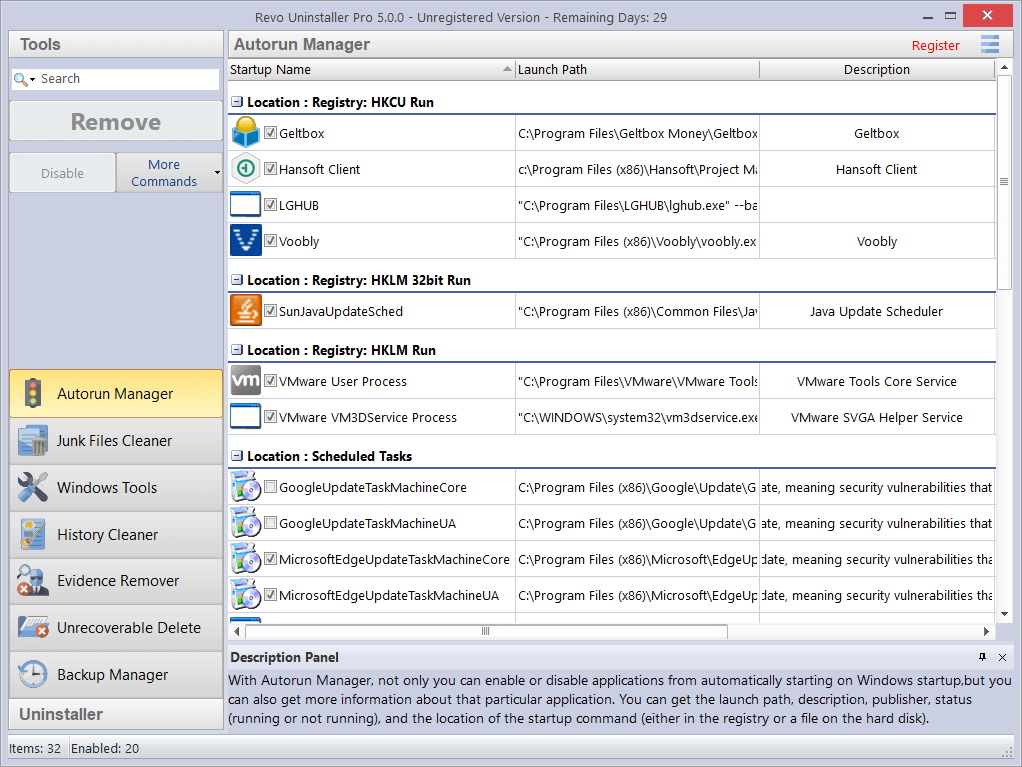
进入 Autorun Manager
按 Alt+A 或点击下方"工具"分组里的"Autorun Manager"按钮。Revo 会扫描系统中所有自启动位置:
- 注册表
HKLM\Software\Microsoft\Windows\CurrentVersion\Run(所有用户) - 注册表
HKCU\Software\Microsoft\Windows\CurrentVersion\Run(当前用户) - 注册表
RunOnce键 - 启动文件夹(
Startup目录里的 .lnk 快捷方式) - Windows 计划任务
- Windows 服务
- 驱动程序
Revo 把来自这些位置的自启动项全部汇总到一个列表里。
列表里能看到什么
每条自启动项显示:
- 名称
- 启动位置(注册表路径 / 启动文件夹 / 计划任务名 / 服务名)
- 发布商
- 文件路径
- 描述(如果有)
- 是否正在运行(Running 状态)
- 是否启用(勾选框)
最常用的操作
禁用 / 启用(勾选框)
最快最安全的操作——点复选框就行。禁用只是取消勾选(让它下次开机不自动启),注册项本身还在、可以随时勾回来恢复。
移除(Remove 按钮)
在已禁用的基础上,彻底删除这个自启动注册项。删除后想恢复得用"Add"重新加。
建议:先禁用观察几天,确认没问题再移除。万一禁错了导致某个功能不工作,勾回来就恢复了;移除后还要重新找注册方式。
杀进程(Kill Process,Ctrl+K)
如果这个进程正在运行,Kill Process 可以立即结束它。配合"禁用自启动"用——杀进程 + 禁用 = 立刻停 + 下次不自动启。
运行进程(Run Process,Ctrl+N)
如果某个被禁用的自启动项你想临时跑一下,先选中它 → Run Process。
搜索与过滤
Autorun Manager 右上角有搜索框,支持按名称、文件路径、发布商、启动位置实时过滤。对"我想找所有由某公司发布的自启动项"、"找所有从 AppData 启动的"这类需求很有用。
批量处理
在 More Commands 里有几个批量操作:
- Remove all invalid —— 删除所有指向不存在文件的自启动项(无效/失效的启动项)
- Remove all disabled —— 删除所有当前已禁用的自启动项
手动新增自启动
More Commands → Add 可以手动添加一个程序到自启动:
- 输入启动命令的完整路径(加参数时路径要带引号)
- 选择注册位置(注册表 Run、RunOnce、启动文件夹)
- 选择作用范围(所有用户 / 当前用户)
和猎手模式的配合
Autorun Manager 是"看全列表、批量管理";猎手模式(Alt+H)是"眼前看到啥拖啥"。两个工具互补——先用猎手模式快速处理托盘里看到的烦人的项,再进 Autorun Manager 扫一遍全面清单。