备份管理器 Backup Manager —— 查看、恢复、清理卸载备份
进入 Backup Manager
按 Alt+B 或点击下方"工具"分组里的"Backup Manager"按钮。Revo 会列出所有本机已有的卸载备份条目。
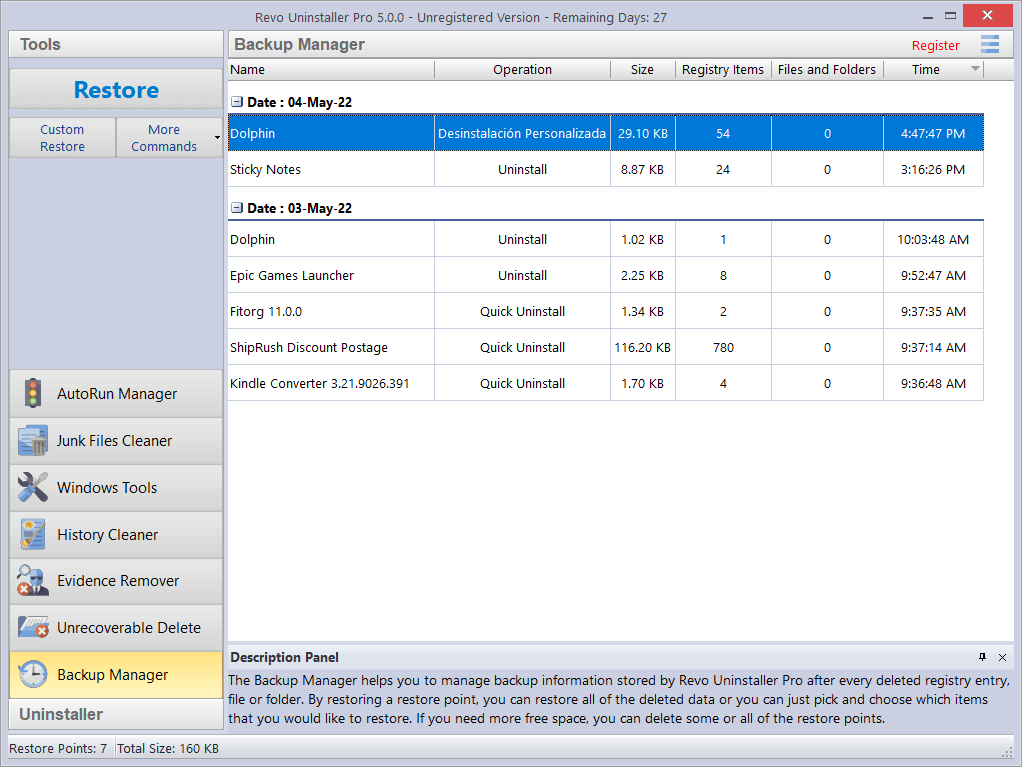
备份条目列表
每条备份显示:
- 创建日期和时间(精确到分钟)
- 触发操作(比如"Uninstall 程序名"、"Quick Uninstall"、"Forced Uninstall")
- 备份大小
- 包含的条目数(注册表键值数量)
- 备份位置(在备份存储目录里的文件夹名)
列表按创建时间倒序排列——最新的在最上面。
恢复方式
右键任意备份条目,有三种恢复相关操作:
Restore(全量恢复)
一键恢复这条备份里的所有注册表键值。会弹出进度条,完成后窗口自动关闭。适合确认"这次卸载全错了、要全撤"的情况。
Custom Restore(自定义恢复)
让你手动勾选恢复哪些注册表键值。Revo 弹出类似注册表残留窗口的界面,列出这条备份里的所有键值,逐个勾要不要恢复。
这是最有用的功能——比如上次卸载时"不小心把 A 程序的注册表键也删了",你可以只勾 A 相关的条目恢复,其他正常删掉的保持删着。
两步恢复流程
Custom Restore 可能分两步:
- 第一步:恢复注册表键值
- 第二步:如果这条备份还包含文件/文件夹备份,让你选择恢复哪些(只有在"选项 → 卸载器"里开启了"备份删除的文件和文件夹到备份文件夹"时才会有这一步)
清理备份
备份条目会持续累积,定期清理很有必要。
Delete(单条删除)
选中一条备份 → 右键 → Delete。备份移到回收站。
Delete by Time(按时间批量删)
可以指定时间范围来删:
- 删除 N 天前的所有备份
- 删除某个日期之前的所有备份
- 删除某两个日期之间的所有备份
适合定期清理:每月一次,删掉 30 天前的旧备份。
Delete All(全部清空)
一键删除所有备份。操作前 Revo 会弹确认——谨慎。
警告:Delete 和 Delete by Time 都把备份移到回收站(不是直接删)。想彻底释放磁盘空间,删除后记得清空回收站。
备份的存储空间
备份默认存在 %AppData%\VS Revo Group\Revo Uninstaller Pro\Backups\。可以在"菜单 → 选项 → 卸载器"里改变备份存储路径(比如改到空间大的 D 盘)。
和卸载历史的关系
备份管理器和每个卸载模块的 Uninstall History 是关联的——历史记录里显示了备份关联,可以从历史记录里直接跳转到对应的备份条目进行恢复。