Revo Uninstaller Pro 八大模块与六工具速览
界面结构
Revo Uninstaller Pro 的主界面下方有两个模块分组:卸载器组(Uninstaller) 和 工具组(Tools)。每组内包含多个功能按钮,点击即可切换到对应模块。
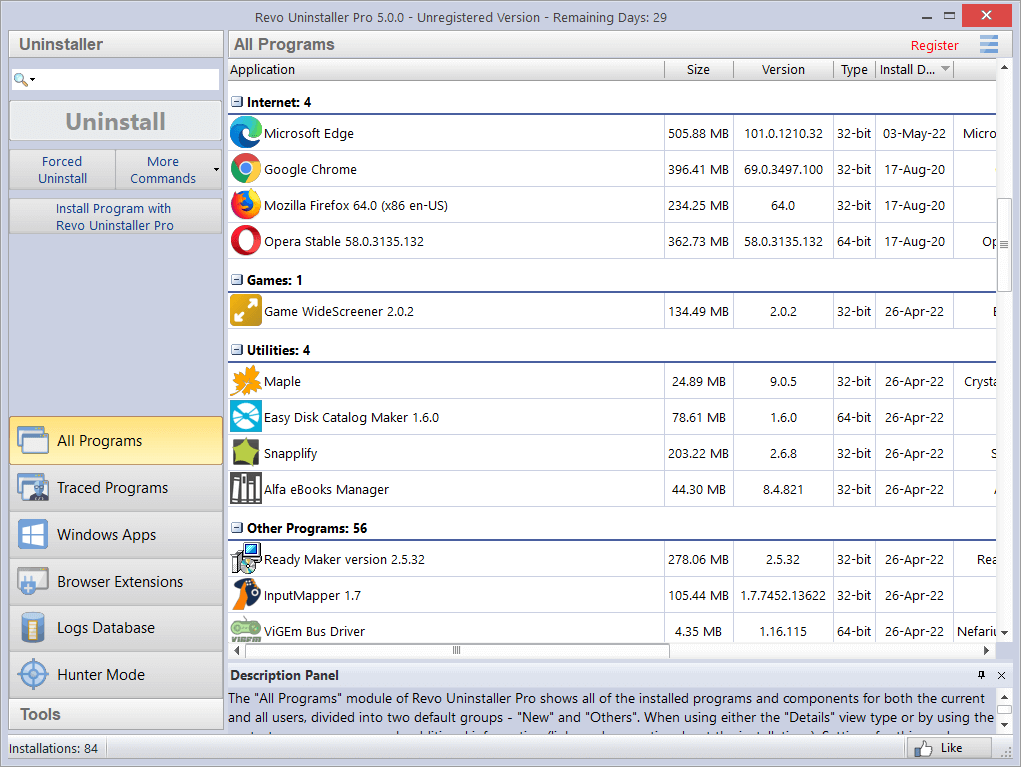
卸载器组:八个模块
| 模块 | 快捷键 | 做什么 |
|---|---|---|
| All Programs | Alt+U | 列出系统中所有已安装程序,标准卸载、快速卸载、批量卸载都在这里 |
| Traced Programs | Ctrl+Alt+T | 用追踪日志卸载的程序列表,带日志的卸载可以跳过扫描 |
| Windows Apps | Alt+W | 微软商店应用(UWP)的卸载管理 |
| Browser Extensions | Alt+R | 各浏览器扩展的清理,支持跨浏览器 |
| Forced Uninstall | Ctrl+F | 强制卸载——当普通卸载器缺失/损坏时用 |
| Forced MSI Uninstall | 仅右键菜单 | MSI 安装包专用强制卸载,解决"更改/修复"绕回问题 |
| Hunter Mode | Alt+H | 猎手模式,准星拖放卸载窗口/图标/托盘里的程序 |
| Logs Database | Alt+L | 追踪日志的导入、导出、自定义卸载管理 |
此外每个模块还内置 Uninstall History(卸载历史)入口,记录每次卸载操作的结果。
工具组:六个附加工具
| 工具 | 快捷键 | 做什么 |
|---|---|---|
| Autorun Manager | Alt+A | 自启动管理器,禁用/移除/新增开机自启动项 |
| Junk Files Cleaner | Alt+J | 垃圾文件扫描与清理,支持自定义扩展名和排除目录 |
| Windows Tools | Alt+T | 22 个 Windows 系统工具一键快捷入口 |
| History Cleaner | Alt+C | 浏览器历史、系统运行记录、临时文件等痕迹清除 |
| Evidence Remover | Alt+E | 专业级文件擦除,防止数据恢复软件找回 |
| Unrecoverable Delete | Alt+D | 对指定文件/文件夹做不可恢复删除 |
其他关键功能
- 扫描强度三档:Safe(安全/快速)→ Moderate(中等/默认)→ Advanced(高级/深度)
- 自动备份机制:卸载前自动创建 Windows 还原点 + 注册表键值备份
- 跨用户扫描:高级模式下可扫描所有 Windows 用户账户的残留
- 暗色模式:首次启动可选,设置中可随时切换
- 命令行支持:支持静默卸载、按日志卸载等脚本化场景
- 便携式运行:Pro 便携版可直接从 U 盘运行,不写入系统