普通程序标准卸载操作步骤详解
进入 All Programs 模块
按 Alt+U 或点击下方"卸载器"分组里的"All Programs"按钮,进入已安装程序列表。默认显示 Details(详情)视图,列出每个程序的名称、大小、版本、安装日期、发布商等信息。
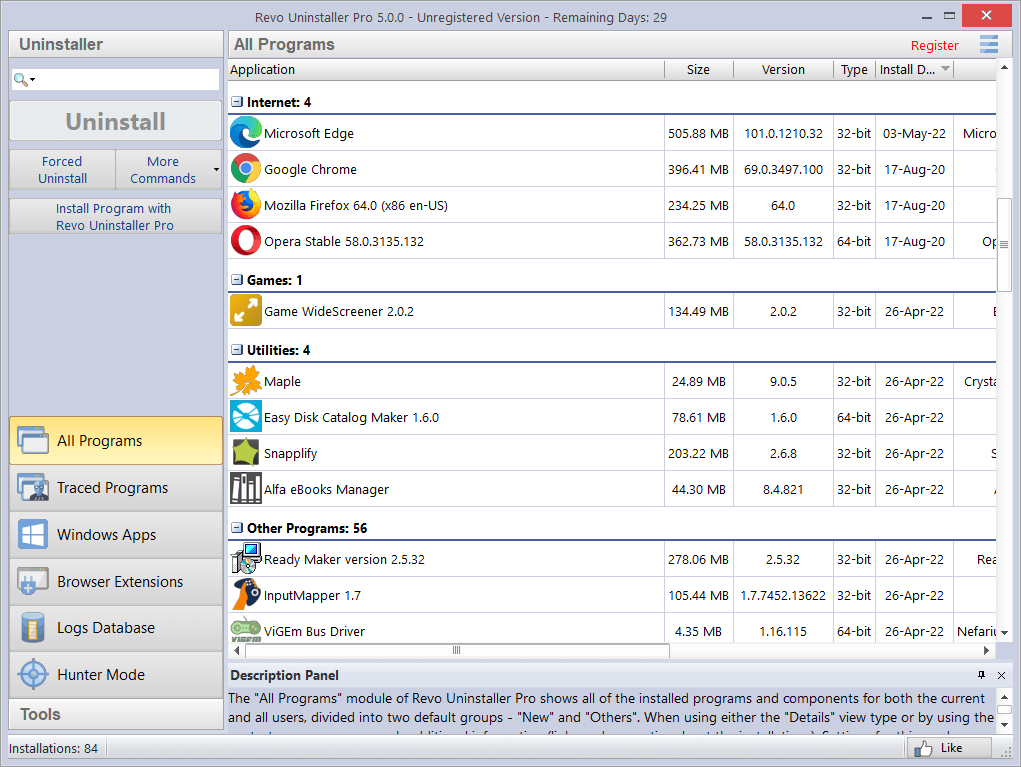
界面支持三种视图:Details(详情表)、List(列表)、Icons(图标)。详情表视图最实用,可以按任意列排序——点列标题排序,右键列标题可以显示/隐藏列。
选择要卸载的程序
有几种方式定位目标程序:
- 直接点选:在列表里滚动找到目标
- 搜索框:右上角搜索框支持按名称、发布商、注释实时过滤
- 分组过滤:默认按"新程序"(最近 7 天安装)和"其他程序"分组显示;也可以在右键菜单里手动把程序归类到自定义分组
开始卸载
选中目标程序后,有两条卸载路径:
点击工具栏上的 Uninstall 按钮(Ctrl+U)—— 标准卸载
Revo Uninstaller Pro 会启动卸载向导,步骤如下:
- 分析阶段:Revo 用算法分析目标程序的结构,找出它的文件、文件夹、注册表条目、DLL 等组成项。如果日志数据库里有匹配的追踪日志,会提示是否使用(用了追踪日志就不需要后续扫描)
- 安全准备:自动创建 Windows 还原点和完整注册表备份(可在选项中关闭)
- 运行内置卸载器:启动目标程序自带的卸载器,按其提示完成。注意:卸载器窗口可能被其他窗口遮挡,按 Alt+Tab 切换
- 重启后继续:如果卸载器要求重启,Revo 会保存当前进度,下次开机后弹出"继续未完成的卸载"提示
选择扫描强度
内置卸载器跑完后,进入残留扫描阶段。这里要选扫描强度(详见下一页 扫描强度三档选择),初学者选 Moderate(中等) 即可。
点 Scan 后 Revo 开始扫描,扫描进度条走完后先弹注册表残留窗口(见 注册表残留查看与确认),清理完注册表再弹文件/文件夹残留窗口(见 残留文件清理),最后显示卸载摘要。
另一条捷径:Quick Uninstall
如果对扫描结果不关心、想一键完成,选中程序后点工具栏的 More Commands → Quick Uninstall(Ctrl+Q)。Revo 会在后台自动运行内置卸载器 + 扫描(默认中等强度)+ 删除残留,全程不弹窗确认,完成后直接给你报告。
Quick Uninstall 也支持批量:按住 Ctrl 多选几个程序,Uninstall 按钮会自动变成 Quick Uninstall,Revo 按顺序依次处理。
卸载完成后做什么
卸载摘要会告诉你成功删除了多少文件、注册表项,哪些未能删除。之后可以: